MEO
MEO記事
【最新】Googleビジネスプロフィールのオーナー確認方法|できない時の対処法まで解説
公開日:2026/02/04 最終更新日:2026/02/07
Googleビジネスプロフィールの店舗情報を管理するには、オーナー確認が重要です。
オーナー確認をすることによって、店舗の情報(営業時間や商品の写真)や最新情報の発信、検索ユーザーのアクセス解析・データ分析など、集客や信頼の構築に欠かせない機能が利用可能になります。
ビジネスプロフィールのオーナー確認は簡単な手順で進められるので、本記事では画像も用いつつ、手順について分かりやすくご紹介します。
最新で信頼できる情報を発信し、見込み客に店舗の魅力をしっかりアピールしていきましょう!
目次
Googleビジネスプロフィールのオーナー確認とは
Googleビジネスプロフィールのオーナー確認とは、該当する店舗の管理人であることをGoogleに認証してもらう手続きのことです。
オーナー確認が完了すると、店舗の営業時間の設定や写真の追加、最新商品やキャンペーンの投稿など、自由に管理できるようになります。
電話やSMS、メールなどのいくつかの方法で簡単に認証できるので、第三者によるなりすましや情報の改ざんを防ぐためにも早めに済ませましょう。
Googleビジネスプロフィールのオーナー確認ができているのかのチェック方法
Googleビジネスプロフィールのオーナー確認が完了しているかどうかは、以下の手順で確認できます。
-
Googleマップを開く
-
Googleマップの検索窓に「店舗名」や「店舗名+地名」を入力して、検索する
-
Googleマップ画面の左側に出てくる検索結果の中に、自身の店舗があるかどうかをチェックする
-
表示された店舗情報の中に「ビジネスオーナーですか?」という文言があるかどうかをチェックする
画像と合わせて詳しく解説します。
Googleマップで検索する
まずはGoogleマップを開き、検索窓で「自身の店舗名」+「店舗のある地名」を入力し、検索します。
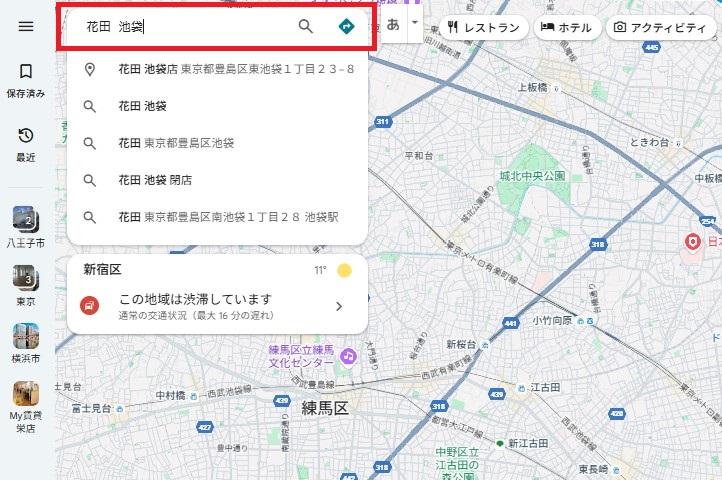
ご自身の店舗が地図上に表示されるか、または画面左側にパネルが表示されます。後者の場合は、ご自身の店舗を選びましょう。
オーナー確認の文言があるか確認する
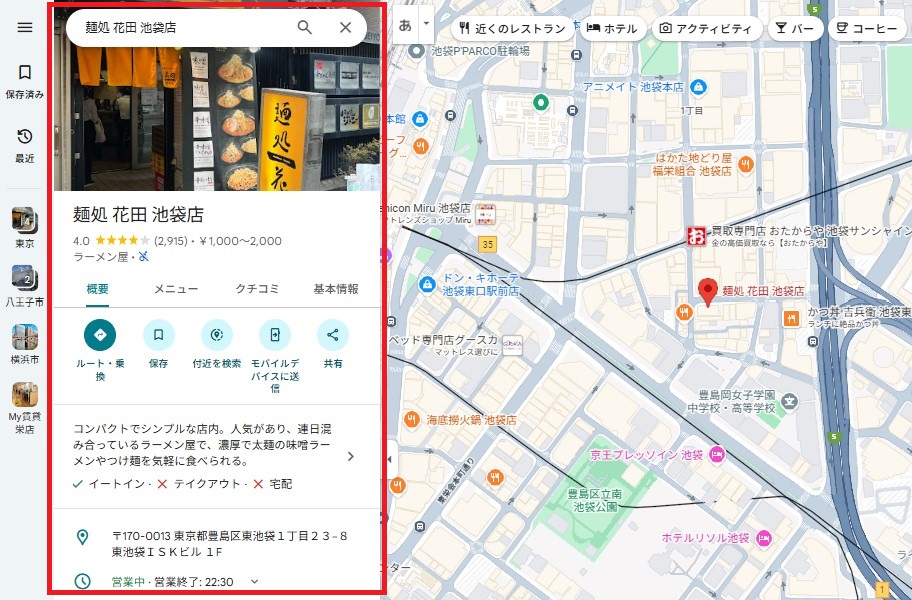
画面の左側に自身の店舗が表示されたら、少し下へスクロールします。
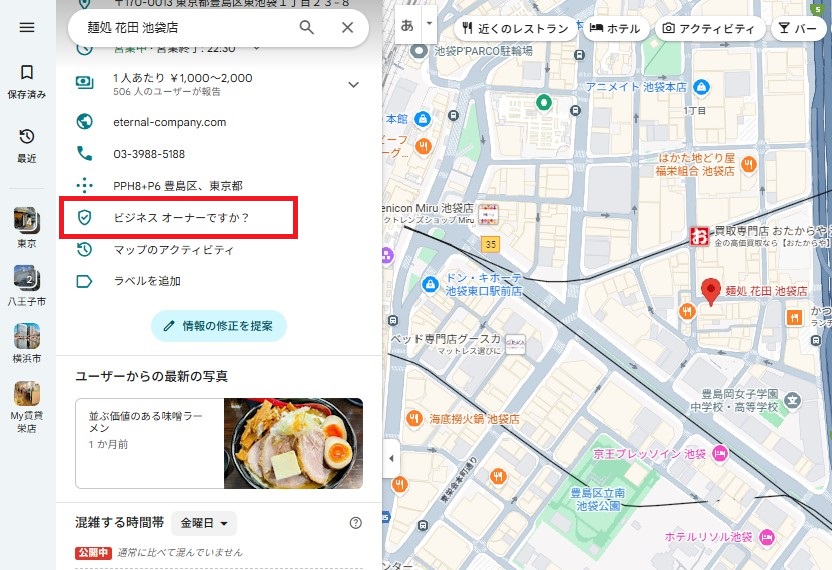
赤い枠で囲んでいる箇所のように「ビジネスオーナーですか?」という文言が表示された場合、オーナー確認ができていない状況を表します。
Googleビジネスプロフィールのオーナー確認が完了すると、店舗住所や営業時間などの基本情報を編集できるようになったり、他にもユーザーから寄せられた口コミへの返信ができるようになったり、様々な機能を使えるようになります。
なので、オーナー確認がまだ済んでいない場合は、できるだけ早めに対応しましょう。確認方法については、事項で解説します。
Googleビジネスプロフィールのオーナー確認方法
ここからは、Googleビジネスプロフィールのオーナー確認の方法をお伝えします。
-
「ビジネスオーナーですか?」をクリックする
-
「管理を開始」へ進む
-
オーナー確認の方法を選択する
-
Googleからの完了通知が来る
それぞれ詳しく解説していきます。
1.「ビジネスオーナーですか?」をクリックする
先ほど表示された画面に出ていた「ビジネスオーナーですか?」をクリックします。
2.「管理を開始」へ進む
画面が切り替わり、ビジネス(店舗名)や店舗情報などの確認画面が表示されます。
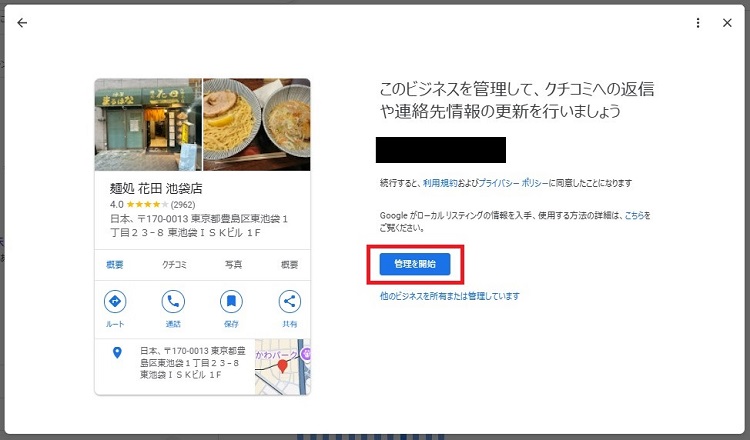
ご自身の店舗で間違いなければ「管理を開始」をクリックしましょう。
3.オーナー確認の方法を選択する
オーナー確認方法の選択画面に変わります。
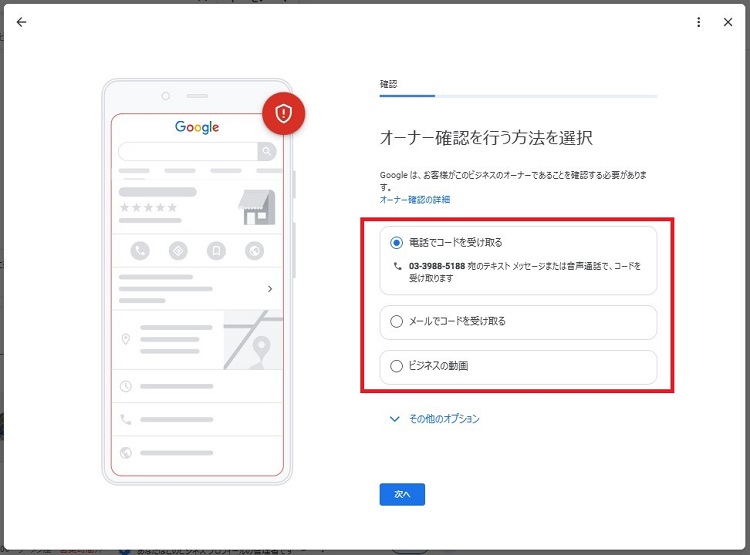
上の画像のように、Googleのシステムがビジネスプロフィールの内容に合わせ、確認方法を提示してくれます。
利用できる確認方法は、ビジネスの業種や所在地、営業時間などによって異なりますが、以下が代表的です。
| 電話 | 登録された固定電話や店舗の電話番号にGoogleの自動音声が発信され、確認コードが読み上げられます。読み上げられたコードを指定の箇所に入力し、認証されたら確認完了です。「0120」のフリーダイヤルや「050」などの電話番号は使用できないため注意しましょう。 |
|---|---|
| メール | 主にビジネスの公式ドメインを持つメールアドレスがGoogleビジネスプロフィールに登録されている場合、オーナー確認の選択肢として表示されます。メールボタンをクリックすると、登録メールアドレス宛にコードが記載された確認メールが届きます。届いたメールに記載のコードを入力して、オーナー確認は完了です。 |
| 郵送(ハガキ) | 登録住所に確認コードが記載されたハガキがGoogleから届きます。届くまでは申請から2、3週間ほどかかり、確認コードの有効期限は30日間です。記載されているコードを入力して、オーナー確認完了です。 |
| 動画(録画) | 指定条件に該当する場合、Googleに対して動画で店舗の実在性を証明することも可能です。Googleが定める条件に従い、店舗の外観や看板・ロゴ、店内や商品・サービスの様子、最後にレジ操作や接客など、実際に店舗を運営している様子を録画しましょう。動画提出後、Googleが審査をして問題なければ5営業日ほどで結果が分かります。 |
| Search Consoleとの連携 | 対象ビジネスの公式WebサイトがGoogle Search Consoleに登録済みであり、該当Googleアカウントに管理権限がある場合は、即時でオーナー確認が可能です。すでにサイト運用している場合はこの方法がスムーズです。 |
4.Googleから完了通知が来る
手続き完了後、Googleからビジネスの確認が完了しましたというメールが届くとオーナーとしてすべての管理機能が使えるようになります。
Googleビジネスプロフィールのオーナー確認ができない原因
手順どおりに進めてもオーナー確認がうまくいかないケースもあります。
その場合は、以下のような原因が考えられます。
登録情報に不備がある
住所・ビジネス名・電話番号などに誤りがあると、はがきや電話、メールが正しく届かず、確認コードを受け取れない原因になります。
番地や建物名、部屋番号まで正確に入力しているかを再確認しましょう。
すでにほかのアカウントがオーナー登録済み
過去にほかのスタッフや代理業者がオーナー登録をしていた場合、確認を進められないこともあります。
この場合は「このビジネスのオーナーですか?」のリンクからオーナー権限のリクエストを行い、既存オーナーに確認してもらう必要があります。
電話・メールが受信できない環境にある
固定電話が留守電設定になっている、またはフリーメールを使っている場合、Googleの確認連絡が届かないケースがあります。
電話は営業時間中に受けられる状態にしておき、メールはビジネス用ドメインのアドレスを推奨します。
Search Consoleに登録されていない
Search Consoleを使った確認を希望する場合、あらかじめGoogleが該当Webサイトの管理者であることを認識している必要があります。
未登録であれば事前に登録と所有権確認を済ませましょう。
動画確認が不備・基準未満
動画確認は要件が厳しく、曖昧な撮影や不鮮明な映像では承認されないことがあります。
撮影前にGoogleのガイドラインを確認し、必要な要素を網羅するよう心がけましょう。
このように、オーナー確認ができない場合でも、多くは情報の修正や申請のやり直しで対応可能です。一度エラーが出ても諦めず、指示内容にしたがって再申請を試みましょう。
Googleビジネスプロフィールのオーナー権限のリクエスト方法
Googleビジネスプロフィールでは、すでにほかの人がオーナー登録をしてしまっている場合、自動的に管理権限を取得することはできません。
取得ができない場合は、正当なビジネス関係者であることをGoogleに申請し、オーナー権限のリクエストを行う必要があります。
以下の手順でオーナー権限を取得しましょう。
-
Googleでビジネス名を検索する
-
ビジネスプロフィールの状態を確認する
-
所有権のリクエストを開始する
-
管理権限の申請を送信する
-
オーナーの対応を待つ
それぞれ詳しく解説していきます。
1.Googleでビジネス名を検索する
まず、Googleで自分がオーナーになりたい店舗名や施設名を検索します。
略称や旧店舗名では正しく表示されない場合があるので、お店の看板やWEBサイトと同じ表記で検索するのが理想です。
2.ビジネスプロフィールの状態を確認する
検索結果に表示されたビジネスプロフィール内に「このビジネスのオーナーですか?」という青い文字があるかを確認しましょう。
仮に表示されている場合は、ご自身がまだオーナーではないことを示しています。
3.所有権のリクエストを開始する
「このビジネスのオーナーですか?」をクリックすると、Googleが用意したオーナー権限リクエストの画面が開きます。
表示されたフォームに、自分の氏名、メールアドレス、電話番号などを記入し、該当ビジネスとどのような関係なのかを選択します。
4.管理権限の申請を送信する
必要な情報を全て入力したら、確認ボタンを押して申請は完了です。
Googleから現オーナーに向けて、あなたがオーナー権限を希望している旨の通知が送られます。
5.オーナーの対応を待つ
現オーナーは、通知が届きしだい内容を確認し、承認または拒否の判断をします。
その間、現オーナーに対して確認や催促はできません。原則、Googleからの対応連絡を待ちましょう。
オーナー権限のリクエスト機能は、ビジネスプロフィールのオーナーが不明な状態を放置せず、正しく管理・運用していくための手段。店舗の開業や引き継ぎ、WEB担当の変更時などには必須の手続きですので、丁寧に進めましょう。
リクエスト後の対応
リクエスト後は、既存オーナーがどのように対応するかによって進み方が変わります。
| オーナーが承認した場合 | 既存オーナーが申請内容を確認し、問題がなければ承認を行います。承認されると、申請者にGoogleからオーナー権限が付与されましたと通知が届き、管理画面から編集作業が可能になります。 |
|---|---|
| オーナーが拒否した場合 | 既存オーナーが申請を拒否すると、申請者には拒否通知が届きます。ビジネスに関する正当な権利がある場合は、Googleサポートに直接問い合わせることで、再審査を依頼することができます。 |
| 7日以内に返信がない場合 | 7日間以内に既存オーナーから返答がない場合、自動的に追加の確認手段が表示されます。この場合、はがきによる確認や動画撮影による代替確認などが可能になることがあります。 |
Googleから案内される次のステップにしたがいましょう。
所有権リクエストは1回の申請だけで完了するとは限りませんが、正式なビジネス関係者であれば再申請やサポート問い合わせによって権限取得が可能です。
ビジネスの信頼性と安全性を守るためにも、丁寧かつ正確に手続きを進めましょう。
Googleビジネスプロフィールのオーナー確認後にやること
オーナー確認が完了したら、まず行うべきは店舗情報の最終チェックです。住所や営業時間、電話番号などの基本情報に誤りがないかを確認し、ユーザーが迷わず来店できる状態に整えましょう。
あわせて、写真やサービス内容の追加、よくある質問への回答など、検索ユーザーが知りたい情報を積極的に発信することが重要です。ユーザーからの口コミには丁寧に返信することで、信頼性や親しみやすさが高まり、自然と評価の向上にもつながります。
【Q&A】Googleビジネスプロフィールのオーナー確認に関するよくある質問
Q1: オーナー確認は何のために必要なんですか?
オーナー確認は、自身がそのビジネス情報を編集したり、管理したりできる権限を持っていることをGoogleに証明するための手続きです。
確認が完了すると、店舗の営業時間や住所の編集、写真や投稿の追加、口コミの返信などができるようになります。
Q2: オーナー確認の方法は何がありますか?
ビジネスの種類や状況によってGoogleが提示する方法は異なりますが、電話(SMS)や郵送(ハガキ)、メール、動画(録画)、Search Consoleとの連携が代表的です。
最近は「動画(録画)」での確認が増えているようです。
Q3: ハガキが届きません・・・
郵送に2週間以上かかるケースもありますが、念のため「登録住所が正確かどうか」や「郵便受けに店舗名が表示されているかどうか」をチェックしておきましょう。
万が一、2週間待っても届かない場合は別の方法も検討しておくとスムーズです。
Q4: 前の業者や元スタッフがオーナーになっているので引き継げない・・・
オーナー権限のリクエストを送ることで対応しましょう。
オーナーになりたいビジネスプロフィールを検索して「このビジネスのオーナーですか?」を選択、アクセス権限を申請します。
もし、現オーナーが7日以内に拒否をしたり、無反応だったりした場合は、Googleに追加審査を依頼できます。
Q5: 動画確認では何を撮ればいいんですか?
動画でのオーナー確認では「店舗が実在すること」「あなたがオーナーであること」の2つが分かる内容にするのがポイントです。
具体的には「店舗の外観」や「看板・ロゴ」、「店内、商品・サービスの様子」、「レジ操作や接客などの運営している様子」など。
撮影した動画を編集したり、途中でカットした動画をくっつけたりするのはNGなので、注意しましょう。
オーナー確認はGoogleビジネスプロフィール運用の第一歩!
今回は、Googleビジネスプロフィールのオーナー確認について、具体的な確認方法やオーナー確認が何らかの原因でできない場合の対処方法などを分かりやすくご紹介しました。
オーナー確認をおこなうことで、営業時間や商品、最新のキャンペーンなどの店舗情報の発信のほか、Googleで検索したユーザーのアクセス解析やデータの分析などができるようになります。
確認手順はシンプルで簡単なので、本記事の内容を参考にオーナー確認を早く済ませて、店舗の魅力をユーザーへ伝えていきましょう。
▼
株式会社NEXERでは、Googleビジネスプロフィールのオーナー確認のサポートをはじめ、運用や対策まで集客のトータルサポートをおこなっています。
「Googleビジネスプロフィールの使い方があまりよく分からない」「店舗の魅力をユーザーに上手く届けられていない」など、お困りのことがあれば、まずはお気軽にお問い合わせください。